


















こんにちは~!daisyです!(・ω・)ノ
今回は、「家計簿」について記事を書いていきます!
最近私がはまっているAiの「claud」と「notion」のハイブリットで家計簿作成します(・ω・)ノ
ずぼらな私でもかなりしっかり管理できるものを作れたのでぜひ
見ていってください(●´ω`●)
毎月の支払い、ちゃんと把握できてますか?
複数の銀行口座、複数のクレジットカード、習い事の引き落とし…
「今月いくら引き落とされるんだっけ?」「この口座、残高足りてる?」
そんなことを毎月ドキドキしながら確認していませんか?

私は、毎月やってましたwww
手書きでノートに記録したり、Excelで家計簿を作ろうとしたこともあったけど、続かない。
アプリも使ってみたけど、手入力が面倒で3日で断念。
そんな私が、ClaudeとNotionを使って家計管理を仕組み化したら、
めちゃくちゃ楽になったので紹介します!
こんな人に読んでほしい
やったことは「写メを送るだけ」
難しいことは一切していません。
通帳の明細画面のスクリーンショットやアプリの画面写真をClaudeに送って、こう聞くだけ。
「今月の支払いを整理して」
「来月いくら必要か教えて」
「この引き落とし、何のお金?」
すると、
Claudeが画像を読み取って支払い一覧を整理してくれます。
しかもNotionに直接データを入力してくれるので、手入力もゼロ!
実際にできあがったNotionの管理画面
Claudeと一緒に作ったNotionの支払い管理データベースがこちら。
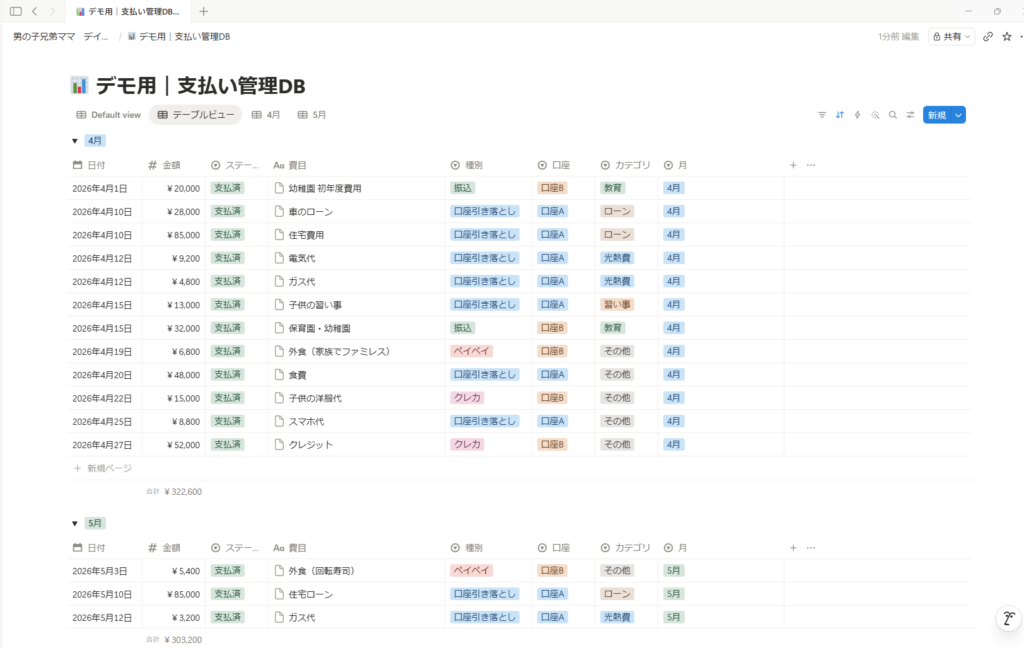
工夫したとこはこれだよ!
▼月ごとにビューを分けて、4月・5月タブで切り替えられる
▼ステータスを「支払済」「予定」で色分けして一目でわかるように
▼種別(口座引き落とし・クレカ・振込・ペイペイ)を色分けして管理
▼口座AとBで引き落とし先を分類、残高管理がしやすい
▼月ごとの合計金額が自動で計算される
※今回、デモ用に作成しています
ボードビューでは月ごとに分けてカードを表示してみました(・ω・)ノ
こっちは、内容と金額、日付が視覚的にわかりやすく表示しています。
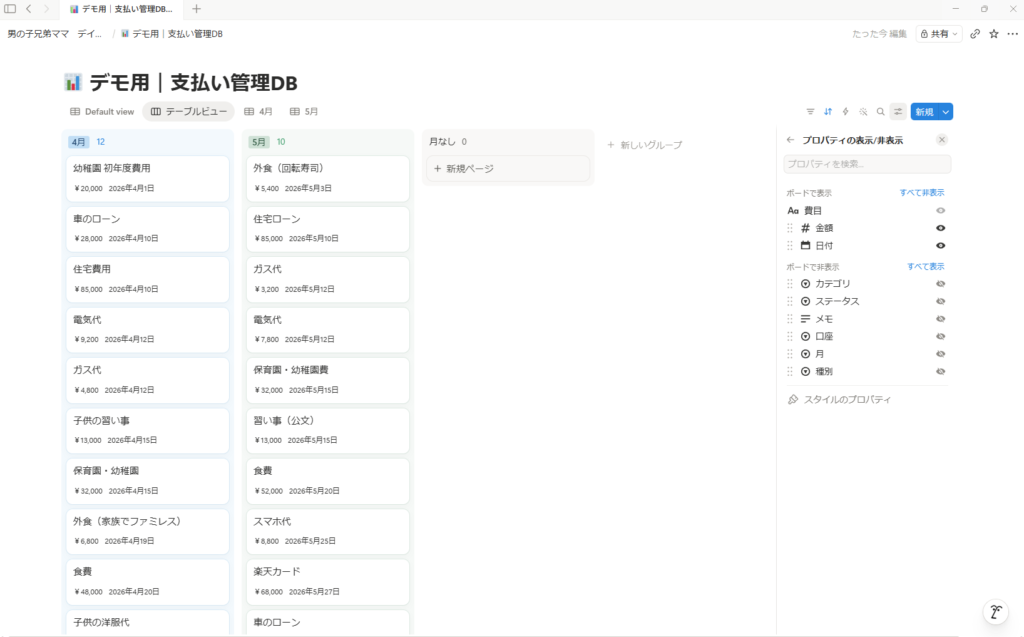
すごくないですか!?
難しいExcel操作もなくて、notionの操作もclaudに相談しながら
こんな管理画面が作れちゃうんです!!
具体的な使い方
早速、この管理画面を作る過程を見ていきましょう!
① 通帳・カード明細の写メを送る
まず、銀行アプリやクレジットカードアプリの画面を撮影してClaudeに送ります。
「何が引き落とされたの整理して」と伝えるだけでOK!
② 口座ごとに収支を整理してもらう
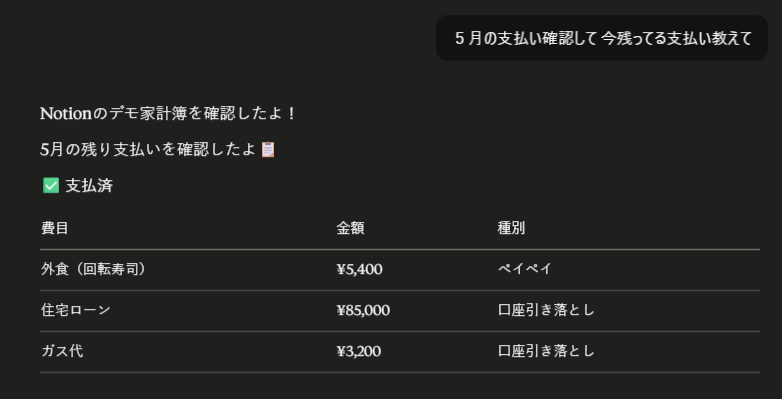
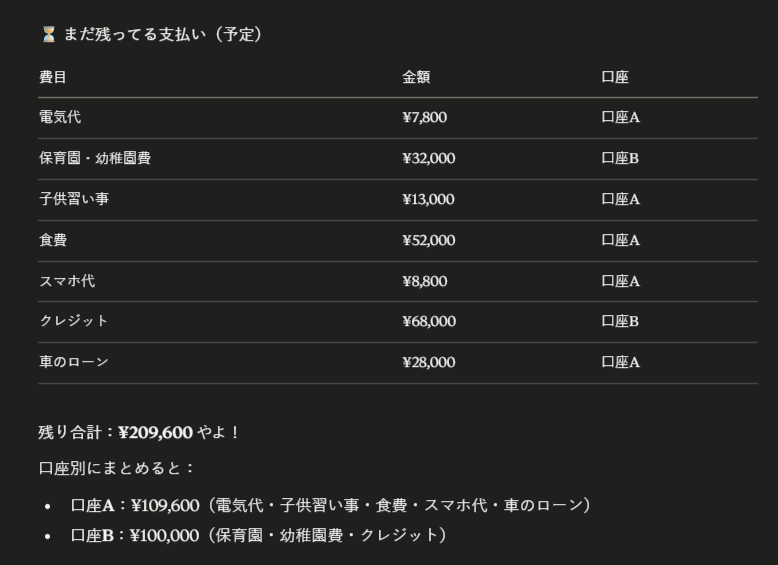
ある程度記録が完了すると、claudのチャットの中で覚えていてくれるので
「A銀行に振り込む必要があるのはいくら?」
「この口座の残高で足りる?」
といった質問は、claudがすぐに答えてくれます♪
③ Notionに記録してもらう
②だけでも便利なんですが、記憶が多すぎるとclaudが混乱して間違えることもあります。
なので、整理してもらった内容はしっかり記録しておくことが大事。
ここで、便利なのが「notion」というアプリ。無料で使えます。
このnotionというアプリを「claud」に連携しておくと、claudが自動で書き込んだり整理してくれます♪
こうして、連携したnotionに整理した支払い情報を登録。
月・カテゴリ・ステータス(予定/支払済)も一緒に設定してくれます。
必要に合わせてすきなカテゴリを追加してみてください^^
Notion(無料)はこちら → notion.so
Notion(無料)はこちら →claud
④ 引き継ぎメモで次のセッションも続けやすい
Claudeは会話をまたいで記憶することができませんが、Notionに「引き継ぎメモ」を作っておくことで、次のセッションでもすぐに状況を把握してもらえます。
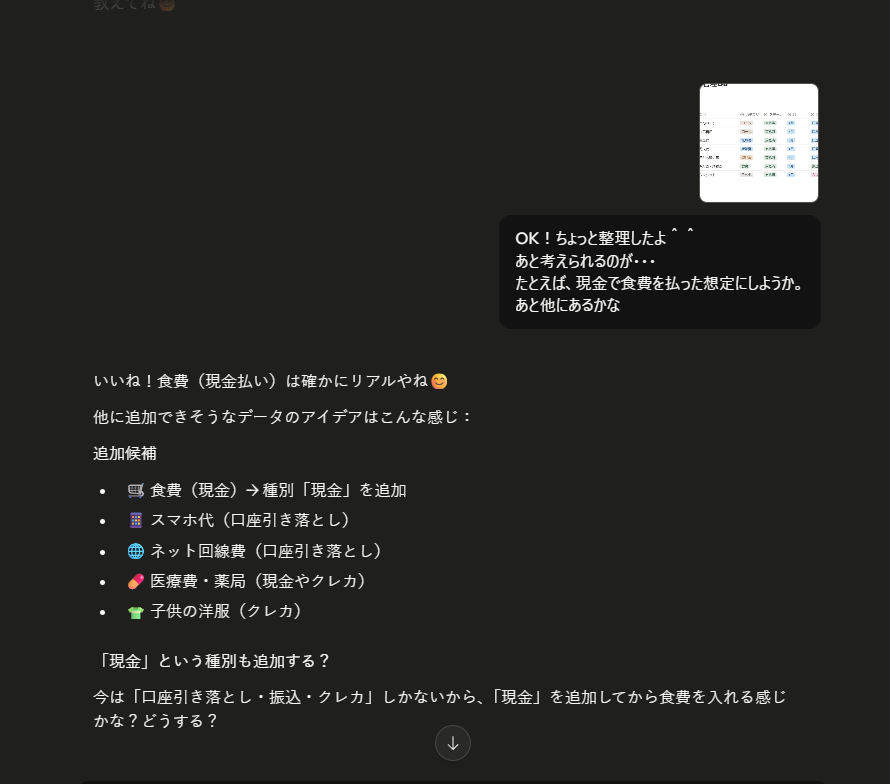
↓ちなみに、私とclaudの会話
デモ用の家計簿を作る際の一コマ。めっちゃラフにしゃべってもしっかり作ってくれますw
⚠️ 写真を送るときの注意点【重要】
ClaudeなどのAIに画像を送るときは、以下の情報が写り込まないよう必ず確認してください。
- 口座番号・支店番号
- クレジットカード番号
- 暗証番号・パスワード
- 氏名・住所などの個人情報
金額・日付・引き落とし先の名前だけが見えれば十分です。
画面を指で隠したり、スクリーンショットをトリミングしてから送るのがおすすめです(・ω・)ノ
ClaudeとNotionを連携させるポイント
Claudeには「Notion MCP連携」という機能があり、ClaudeとNotionを連携させることで、
NotionのデータベースにClaudeが直接書き込めるようになります。
「難しそう…」と思った方、大丈夫!
設定はClaudeの画面でNotionを連携するだけで、むずかしいコードも不要。
数分でできちゃいます(・ω・)ノ
連携することで、こんなことが変わります👇
・「Notionに記録しておいて」と話しかけるだけで自動でデータが追加される
・ 口座・カテゴリ・ステータスまで自動で設定してくれる
・「今月いくら残ってる?」と聞くとNotionを見て即答してくれる
・ 手入力ゼロ!スマホで写メを送るだけで記録が完結する
一度設定したら、あとはClaudeに話しかけるだけで家計管理が回ります✨
使ってみた感想
正直、最初は「AIに家計管理を手伝ってもらえるの?」と半信半疑でした。
でも実際にやってみると、
「あの引き落としなんだっけ?」という謎が即座に解決されるし、
来月の収支シミュレーションもその場でやってくれるし、
想像以上に便利でした。
Excelの知識ゼロでも、アプリの使い方を覚えなくても、話しかけるだけで家計管理が回る。
子育て中でなかなか時間が取れないママこそ、ぜひ試してみてほしいです!
まとめ
| 従来の家計管理 | Claude+Notionの家計管理 |
|---|---|
| Excelで手入力 | 写メを送るだけ |
| 続かない | 会話形式で気軽に続けられる |
| 集計が面倒 | 自動で合計計算 |
| 口座ごとの把握が大変 | 口座別・月別で整理してくれる |
難しい設定は一切不要。
まずは「今月の支払いを整理して」とClaudeに話しかけることから始めてみてください(・ω・)ノ
みなんでAiを賢く使ってラクしていこ~~~(/・ω・)/
でわでわ~~daisyでした!
おすすめ書籍紹介(/・ω・)/
年1回見直すだけ!ラクして貯まる!あきのズボラ家計管理(Amazon)


コメント