











「そろそろ子供専用のキーボードがあってもいいのかも」
我が家はデスクトップPCとiPad、両方を使っているんですが、キーボードを使うのは断然デスクトップPCがメイン。ただ、ずっと大人用のキーボードを長男に使わせていて、正直「これでいいのかな」ともやもやしていました。
マイクラ×プログラミング学習で長男がタイピングに触れ始めた話はまたの機会で詳しく書きますが、そこで「ちゃんと子供用のキーボードを使わせてみよう」と思って選んだのが、エレコムの「KEY PALETTO(キーパレット)」でした。
今回は、実際に数ヶ月使ってみたリアルな感想を、良いところも気になるところも含めて本音でレビューしていきます!
KEY PALETTO(キーパレット)ってどんなキーボード?
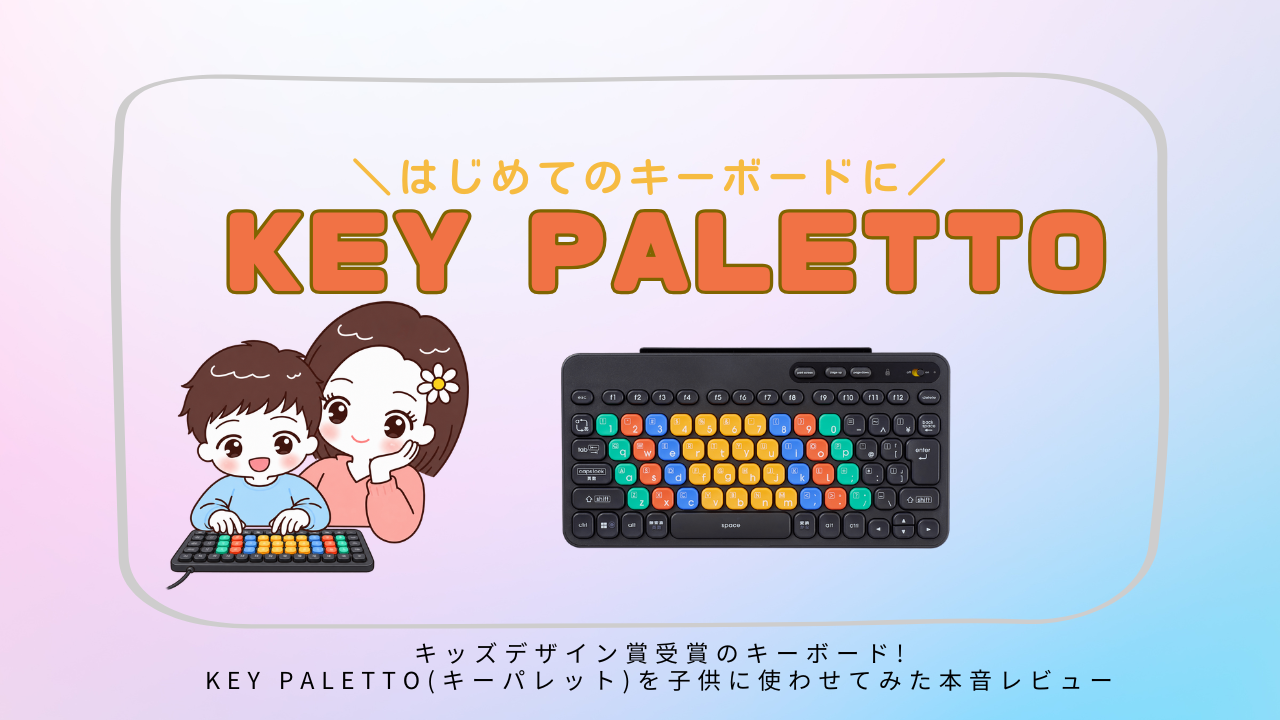
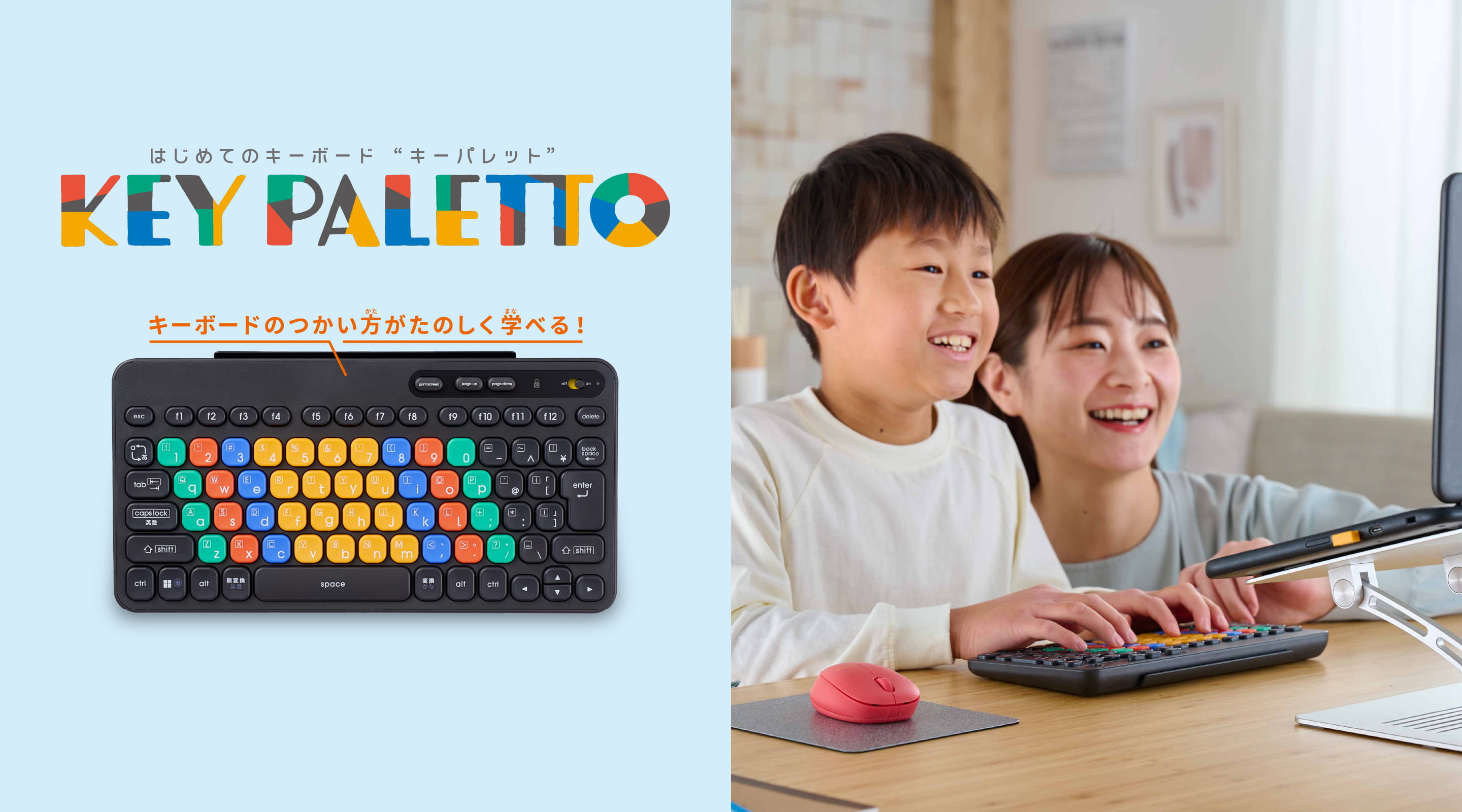
KEY PALETTOは、エレコムが出している「はじめてのキーボード」シリーズ。子供がキーボードに初めて触れるときに、正しい指使いを楽しく覚えられるように設計されたパソコン学習用キーボードです。
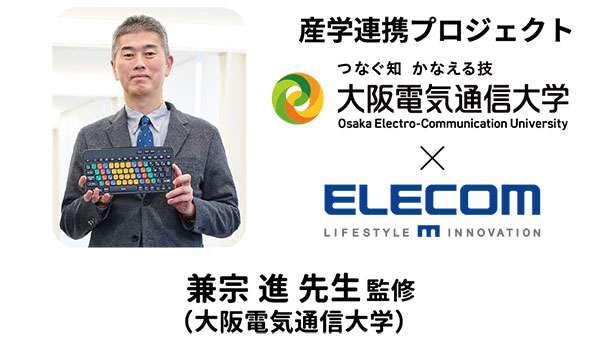
監修しているのは、大阪電気通信大学の兼宗進副学長。プログラミング教育の分野で研究・提案をされている専門家の先生で、教育用プログラミング言語の開発にも携わっている方だそうです。「なんとなく可愛いから子供用」ではなく、ちゃんと教育的な裏付けがある設計というのは、選ぶ側としてはかなり安心材料になりました。
さらに、GOOD DESIGN賞と、キッズデザイン賞2023をダブル受賞しているのもポイント。見た目の可愛さだけじゃなく、ちゃんと「子供のための設計」として評価されている商品なんですよね。
接続タイプは4種類!我が家が「有線」を選んだ理由
KEY PALETTOには、実は接続タイプが4種類あります。
- 有線(Windows PC/Chromebook用)…電池不要ですぐ使える
- 無線2.4GHz(Windows PC/Chromebook用)…USBポート接続
- Bluetooth(Windows PC/Chromebook用)…USBポートを使わない
- Bluetooth(iPad用)…USBポートを使わない
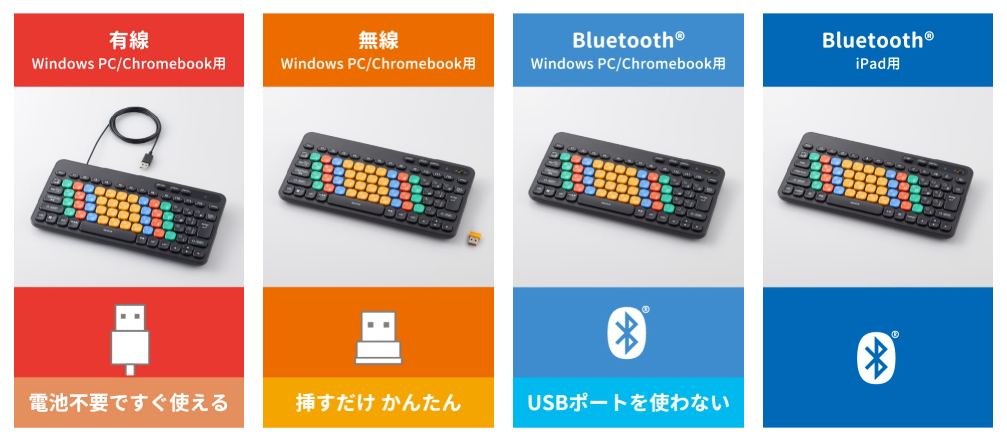
我が家はiPadも使っているので、正直Bluetoothモデルも選択肢にはありました。でもipad用途パソコン用で種類が変わるのがネック・・・最終的に選んだのは「有線」タイプ。
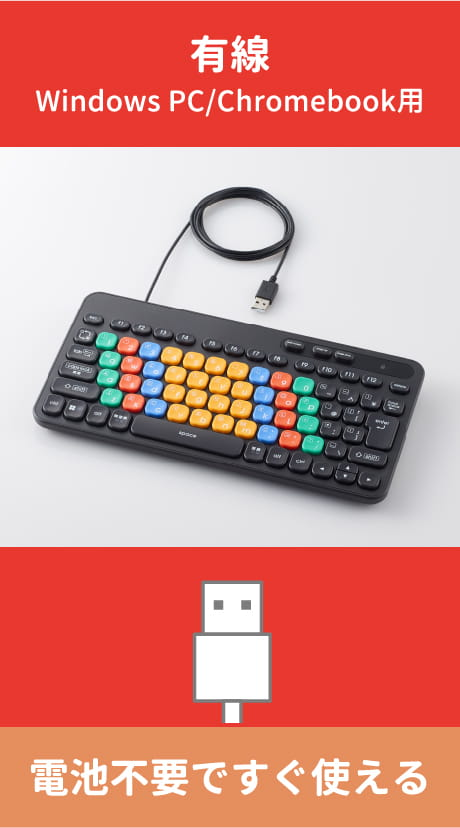
理由はシンプルで、キーボードを使うのはほぼデスクトップPCがメインだったのと、子供が使うことを考えると「つながっている有線を挿せば繋がる」というシンプルさが一番わかりやすいと思ったからです。Bluetoothだとペアリングの手間があったり、接続がうまくいかない時に「あれ、繋がってない?」と子供がつまずくポイントが増えそうなのも理由のひとつ。
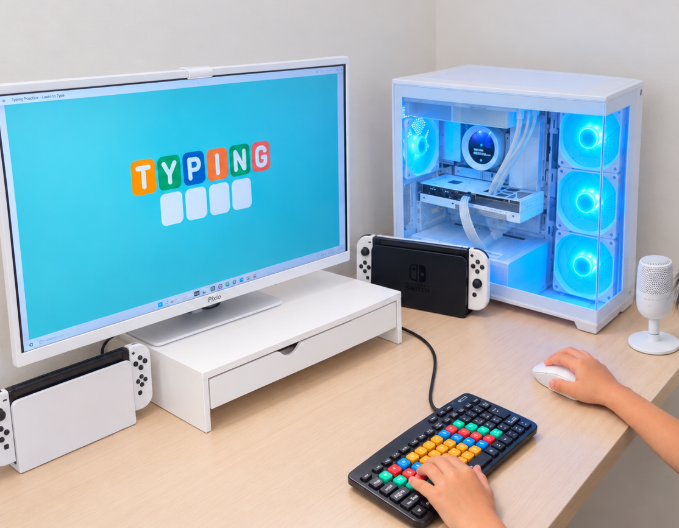
有線なら、ケーブルを挿しさえすれば確実に繋がる。子供にとって「操作している」という感覚がシンプルに伝わるのも、地味に大事なポイントだと感じています。



ちなみにご家庭でiPadメインの場合は、Bluetooth(iPad用)モデルの方が使い勝手が良いと思うので、お使いの端末に合わせて選んでみてくださいね。
正しい指使いが身につく工夫がすごい
実際に商品が届いて驚いたのが、見た目の可愛さだけじゃなく「ちゃんと考えられてるな」と思うポイントがたくさんあったこと。
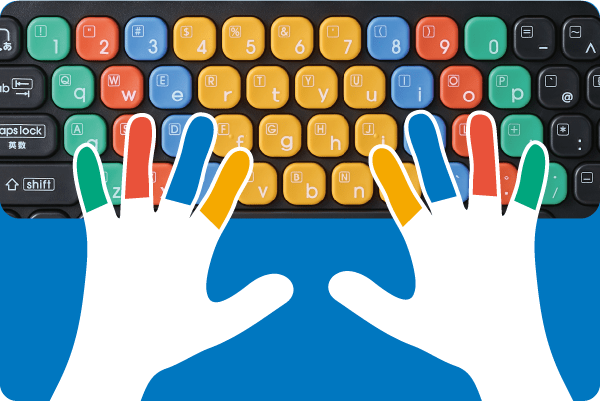
原色に近いわかりやすい配色
キーが指ごとに色分けされていて、「この色のキーはこの指」というのが感覚的にわかるようになっています。しかも、色の判別が苦手な色覚特性のある子でも見分けやすいように、カラーバランスがちゃんと調整されているそうです。可愛いだけじゃなく、ユニバーサルデザインの視点まで入っているのは正直ちょっと感動しました。
ローマ字入力サポートカード付き
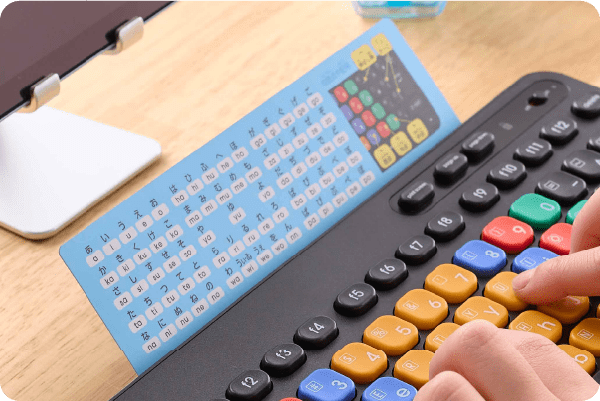
キーボードの後ろにカードスタンドがついていて、付属の「ローマ字入力サポートカード」を立てかけられるようになっています。お手本を見ながら練習できるので、最初のうちはこれがかなり心強い味方でした。
よみがなシールでアルファベット嫌いを防ぐ
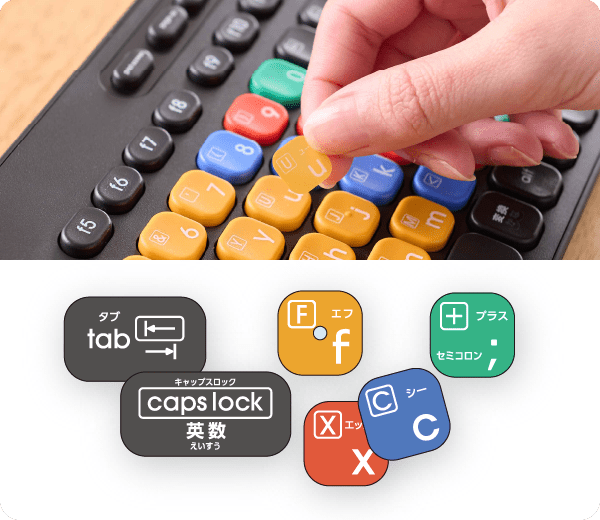
まだアルファベットに不慣れな子でも、必要なキーだけに「よみがなシール」を貼れるようになっています。習熟度に合わせて剥がしたり貼ったりできるので、成長に合わせて調整できるのも良いポイントです。
混乱しにくい、地味に助かる安心設計
使っていて「これはありがたい」と感じたのが、子供が混乱しないための細かい工夫です。
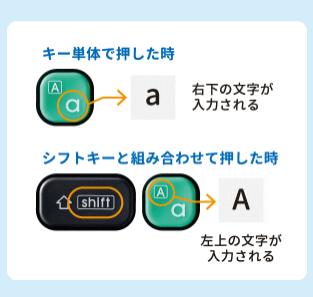
ローマ字入力で実際に入力される文字と同じ印字デザインになっていて、キー単体で押すと小文字、Shiftキーと組み合わせると大文字になる、という動きが視覚的に理解しやすいデザインになっています(a→Aの表示になっているイメージです)。「押したらどうなるか」が予測しやすいので、子供が迷いにくいんですよね。
そしてもうひとつ、地味にありがたかったのが「Caps Lock機能無効化スイッチ」。物理スイッチでCaps Lock機能そのものをOFFにできるので、気づかないうちに押してしまって

あれ、caps lookって表示されて大文字になっちゃった!!!
と混乱することがありません。
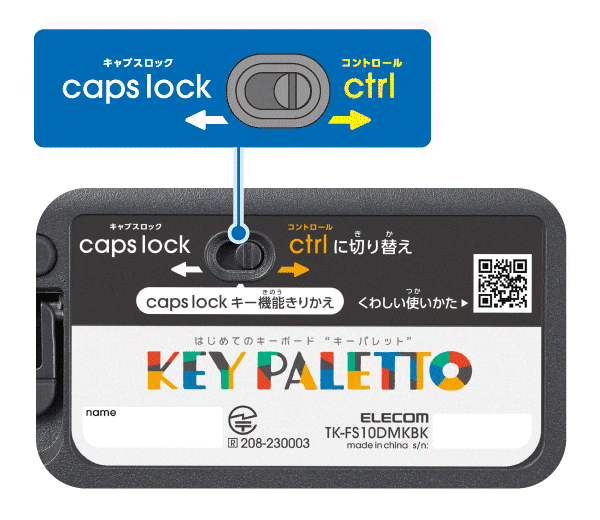
これ、私自身も普段パソコンを使っているときに、気づかないうちに「Caps Lock」になってしまい、解除の仕方を毎回検索してます(笑)
なので子供用キーボードがこの問題を最初から解決してくれているのは地味にすごいと思いました。大人でもつまずくポイントを、ちゃんと先回りして対策してあるんですよね。
実際に使ってみて感じたこと
ここからは、数ヶ月使ってみて感じた率直な感想です。
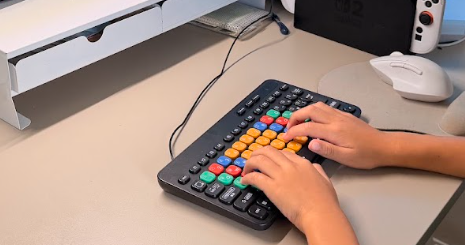
色分けキーの効果について、長男本人に聞いてみたところ「タイピングしやすい」とのこと。指ごとに色が分かれているので、どの指でどのキーを打つかが感覚的にわかりやすいみたいです。
使用頻度は、大人用キーボードと併用しているので常時使っているわけではありませんが、長男が自主的に使いたがるのは印象的でした。「使わされている」感じがなく、自分から触りたくなる設計になっているんだと思います。
打鍵感については、はっきり違いが出た部分です。大人用キーボードは子供からすると「思いっきり押さないといけない」感じですが、KEY PALETTO(キーパレット)は少しの力でも打てるらしく、長男いわく「やわらかい」とのこと。エレコムの公式仕様を見ると、軽い力でも打てる新設計のメンブレン方式を採用しているそうなので、この「やわらかさ」は感覚だけじゃなく、ちゃんと設計上の理由があったんですね。

耐久性については、購入してからまだ数ヶ月なので、正直なところ何とも言えません。ここは今後追記していきたいと思います。
長く使えるように考えられた設計
子供が使うものなので、耐久性や衛生面も気になるところですよね。KEY PALETTOはこのあたりもしっかり作り込まれています。
- 最大500万回の打鍵試験に耐える丈夫なキーを採用
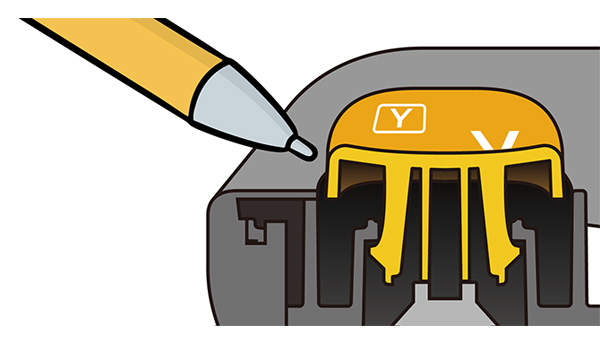
- キーのすき間にペンや定規を差し込みにくい、いたずらに強い構造
- 抗菌加工(JIS抗菌性試験準拠)で清潔に保てる
- 本体裏面にお名前スペースがあり、紛失や取り違え防止に
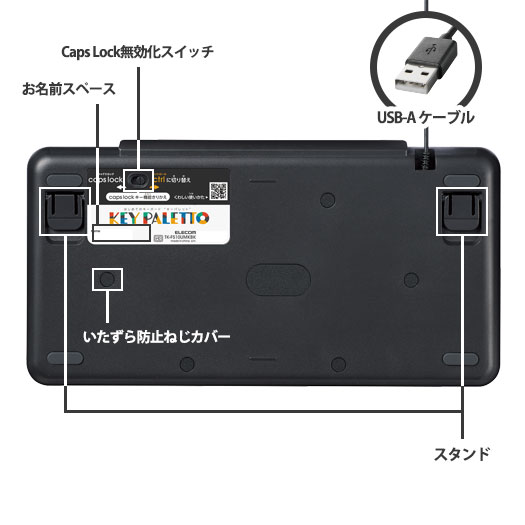
実際に長男が使う様子を見ていても、ペンを挟んだり乱暴に扱ったりしにくい構造になっているのは、育児目線でも安心できるポイントでした。
こんな家庭におすすめ
ここまでの内容をふまえて、KEY PALETTO(キーパレット)がおすすめなのはこんな家庭かなと思います。
- 子供が大人用キーボードを使っていて、使いにくそう思っている家庭
- これからタイピングやプログラミング学習を始めたい家庭
- 壊れにくいキーボードがほしい
- Caps Lockの誤操作にイライラした経験がある家庭(笑)
専門家監修&キッズデザイン賞受賞という安心感もありつつ、実際に使ってみても「ちゃんと考えられてるな」と感じるポイントが多いキーボードでした。
うちは有線モデルを選びましたが、ご家庭の環境に合わせて4種類の接続タイプから選べるのも嬉しいポイントです。
気になった方はぜひチェックしてみてください(・ω・)ノ
- 有線接続 (Windows PC/Chromebook用)…電池不要ですぐ使える
- 無線2.4GHz (Windows PC/Chromebook用)…USBポート接続
- Bluetooth接続 (Windows PC/Chromebook用)…USBポートを使わない
- Bluetooth接続 (iPad用)…USBポートを使わない
▶ エレコム KEY PALETTO(有線モデル)を楽天でチェックする

▶ エレコム KEY PALETTO(無線モデル USBポート接続)を楽天でチェックする

▶ エレコム KEY PALETTO Bluetooth接続 (Windows PC/Chromebook用) を楽天でチェックする

▶ エレコム KEY PALETTO Bluetooth接続 (iPad用)を楽天でチェックする


コメント